
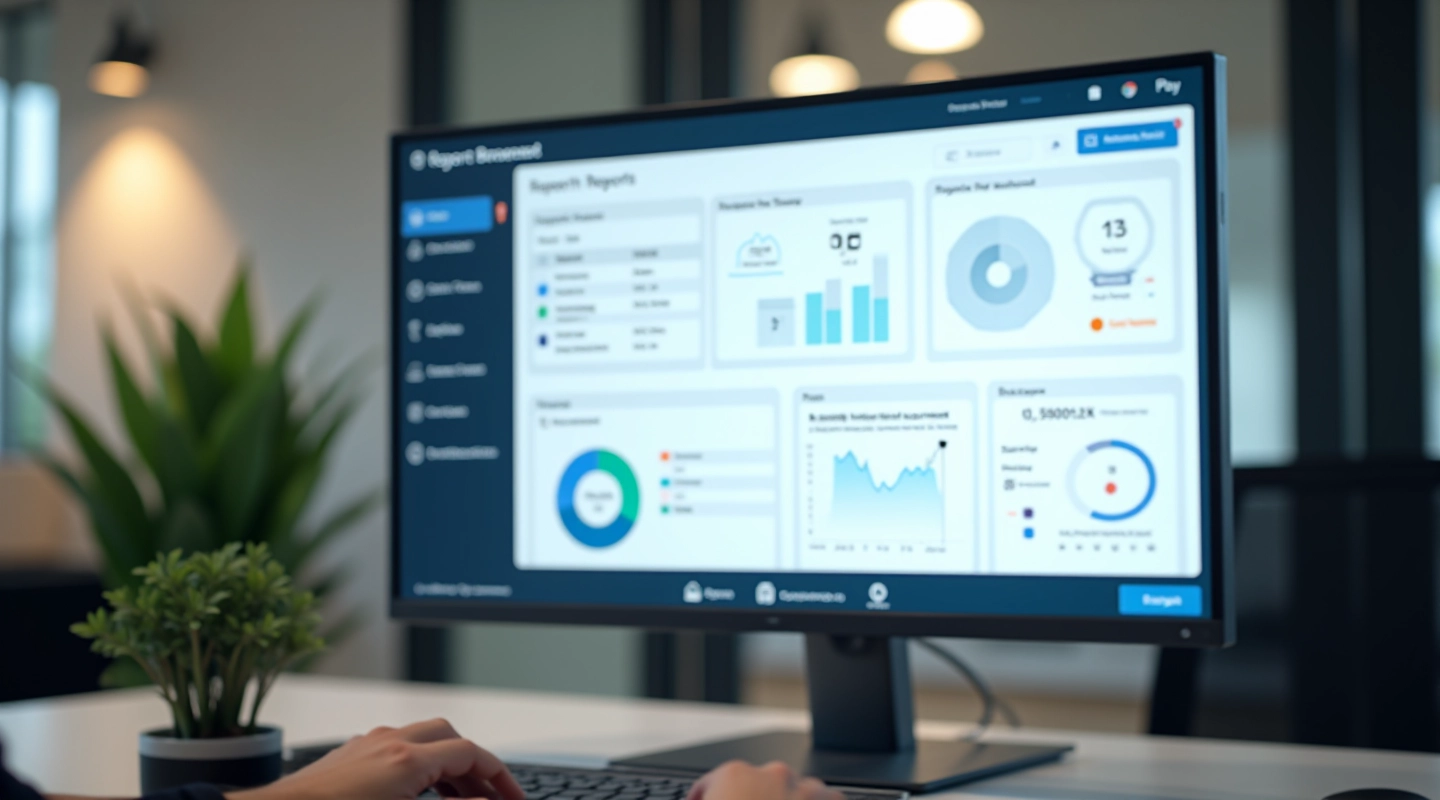
Automatizavimas Taupys Jūsų Laiką
Pagrindinis pranašumas — jums nereikia gaminti ataskaitos kas savaitę. Sistema tai daro automatiškai, o jūs galite susikoncentruoti ant svarbesnių dalykų.
Skaityti daugiauPaprastas vadovas, kuris parodo, kaip prijungti el. pašto serverį ir testuoti ataskaitų siuntimą. Visi žingsniai aiškiai aprašyti.

Kai jūs norite, kad ataskaitos būtų siųstos automatiškai į jūsų el. pašto dėžutę, reikia tinkamai nustatyti pašto serverį. Šis procesas nėra sudėtingas, tačiau reikia sekti tam tikrus žingsnius. Jei nustatysite neteisingai, ataskaitos tiesiog nebus pristatytos.
Šiame vadove parodysime, kaip prijungti SMTP serverį, patikrinti nustatymus ir gauti patvirtinimą, kad viskas veikia. Greičiau nei manote, jūsų ataskaitos pradės kristi tiesiai į jūsų dėžutę kiekvieną savaitę.
Prieš pradėdami konfigūruoti, jums reikės žinoti kelias dalykus apie jūsų el. pašto sąskaitą. Dažniausiai šią informaciją galite rasti pašto paslaugos teikėjo svetainėje arba paprašyti iš savo IT komandos. Svarbiausi duomenys yra SMTP serverio adresas, prievadas ir autentifikacijos kredencialai.
Užsirašykite šiuos duomenis kur nors saugioje vietoje, nes jums jie reikės per nustatymą:

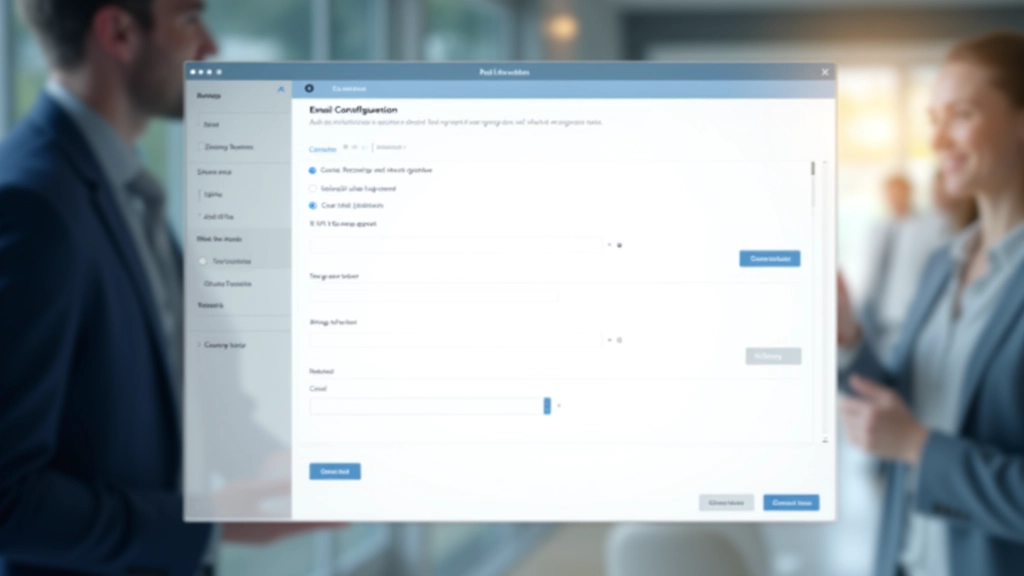
Dabar atėjo laikas faktiškai įvesti šiuos duomenis į savo ataskaitos sistemą. Raskite el. pašto nustatymo skyrių (paprastai jis vadinamas „El. pašto nustatymai" arba „SMTP Konfigūracija"). Čia jūs rasite formas, kuriose reikia įvesti kiekvieną iš minėtų duomenų.
Būkite atidūs rašydami — net mažiausias typo gali sugadinti visą procesą. Jei naudojate Gmail, atminkite, kad jums gali reikėti sukurti specialų „programos slaptažodį" papildomam saugumui, o ne naudoti įprastą sąskaitos slaptažodį.
Patarimas: Jei niste tikri, kokius duomenis naudoti, tiesiog ieškokite „[jūsų pašto paslaugos pavadinimas] SMTP nustatymai" paieškoje. Turėtumėte rasti oficialų vadovą.
Jei jūs baigėte įvesti duomenis, ne visuomet tai reiškia, kad viskas veikia. Reikia patikrinti. Dauguma sistemų turi „Testuoti" arba „Išbandyti ryšį" mygtuką. Spustelėkite jį ir stebėkite, kas atsitiks. Sistema turėtų pabandyti prisijungti prie serverio ir patvirtinti, ar jis atsakinėja.
Jei testas nuo vieno įvedimo buvo sėkmingas, jūs turėtumėte gauti žalią patvirtinimo žinutę. Jei jis nepavyko, sistema paprastai pasakys, kur yra problema — netinkamas slaptažodis, netinkamas prievadas arba serverio neprieinamumas. Bandykite iš naujo patikrinti savo duomenis.
Tikriausiai naudojate netinkamą prievadą. Bandykite 587 arba 465.
Slaptažodis ar vartotojo vardas neteisingas. Patikrinkite didžiąsias ir mažąsias raides.
Serveris neatsako. Jūsų interneto ryšys gali būti silpnas arba serveris laikinai neprieinamas.
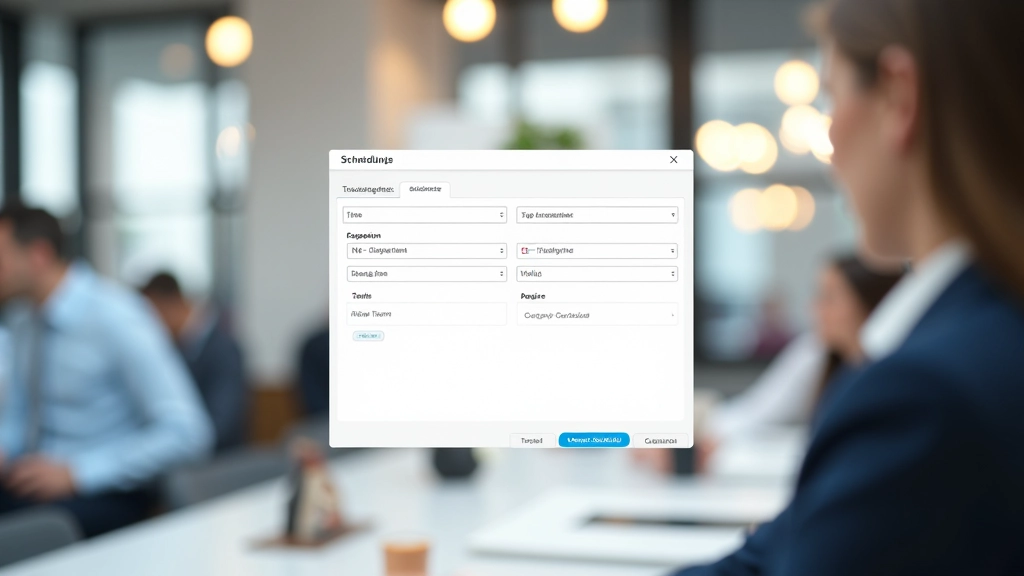
Kai tik nustatymai yra patvirtinti, pats laikas nustatyti, kada ir kam siųsti ataskaitas. Daugumoje sistemų jūs galite nustatyti grafiką — pavyzdžiui, „Kas savaitę pirmadienio rytą 9 valandą". Taip pat nurodykite, kiems žmonėms ataskaita turėtų būti siųsta.
Jūs galite įtraukti kelis gavėjus, atskirdami jų el. pašto adresus kableliais. Jei norite, kad ataskaita būtų siunčiama skirtingiems žmonėms skirtingu metu, dauguma sistemų leidžia jums sukurti kelis atskirus grafikus.
Pagrindinis pranašumas — jums nereikia gaminti ataskaitos kas savaitę. Sistema tai daro automatiškai, o jūs galite susikoncentruoti ant svarbesnių dalykų.
Skaityti daugiau
Norėdami gauti tik reikalingus duomenis, turite tinkamai nustatyti filtrus. Čia mes parodoyme, kaip tai padaryti ir kokius rezultatus tikėtis.
Skaityti daugiau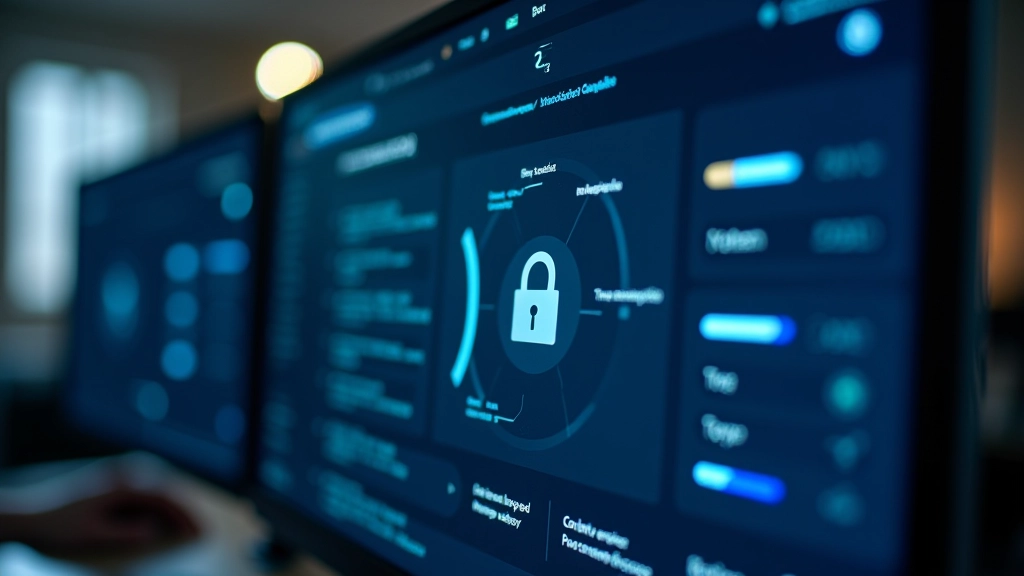
Ataskaitos dažnai turi jautrią informaciją. Sužinokite, kaip apsaugoti duomenis ir užtikrinti, kad tik autorizuoti žmonės juos gauna.
Skaityti daugiauJei jūs sėkmingai atlikusite visus keturis žingsnius, jūsų ataskaitos dabar turi būti nustatytos siunčiantis automatiškai. Pirmą kartą gali trvti kelias minutes, kol sistema patvirtins, kad viskas veikia, bet po to turėtų vykti sklandžiai. Jei jūs atsidūrite su problemomis, žiūrėkite į bendrąsias klaidas, kurias aprašėme — jie gali jums padėti.
Atminkite, jei reikia keisti grafikus ar gavėjus vėliau, galite tai padaryti bet kuriuo metu. Nėra nieko pastovaus čia. Svarbu tik, kad jūs dabar žinote, kaip tai padaryti.
Atsakymas: Šis vadovas skirtas informaciniais tikslais ir apibūdina bendruosius nustatymo procesus. Jūsų specifinės SMTP serverio duomenys ir konfigūracijos gali skirtis priklausomai nuo jūsų el. pašto paslaugos teikėjo. Visada skaitykite savo paslaugos teikėjo oficialią dokumentaciją ir tenkinkitės šias instrukcijas su jūsų IT komanda, jei reikalinga.